Dit is geen officiële handleiding
~ met ibaCapture 5.7.0 en een Axis P1468-LE Bullet-camera
Vooraf
- Maak een map aan op je C-schijf waarin we alle bestanden kunnen opslaan
- installeer OpenSSL: https://openssl-library.org/source/
Stap 1: In de Axis-camera
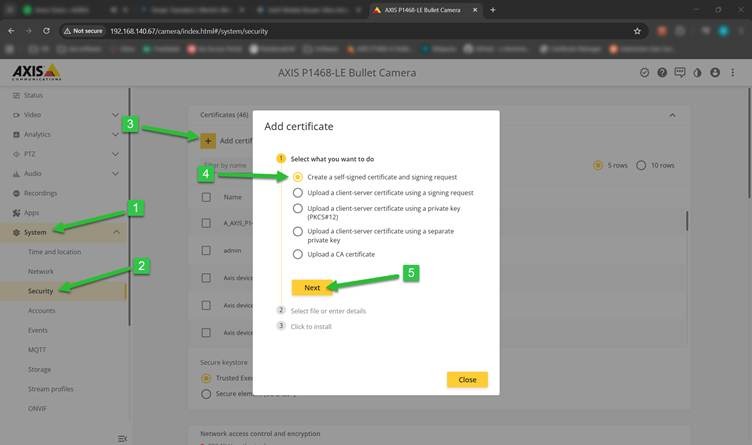
I. Ga via een browser naar uw Axis-camera (bijv.: 192.168.140.67) en ga naar:
- System
- Security
- Add certificate
- Create a self-signed certificate request and signing request
- Click "Next"
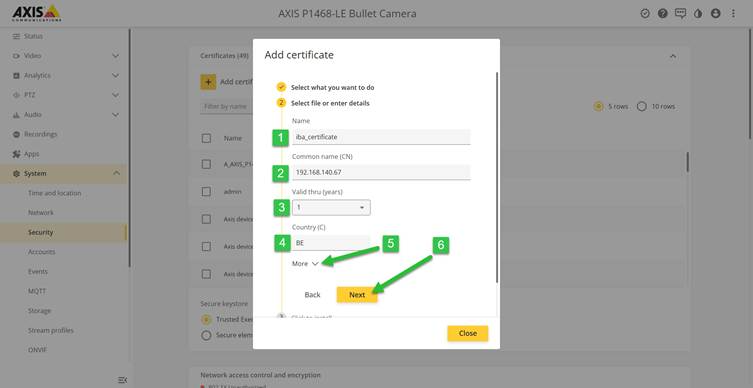
II. Vul de lege velden in:
- Name
- Common name: gebruik het IP address van de camera
- Valid thru (years)
- Country (C): 2 characters e.g., BE = Belgium
- More: (optioneel: city, state etc.)
- Kies "Next"
- Klik "Save"
- Klik “Close”
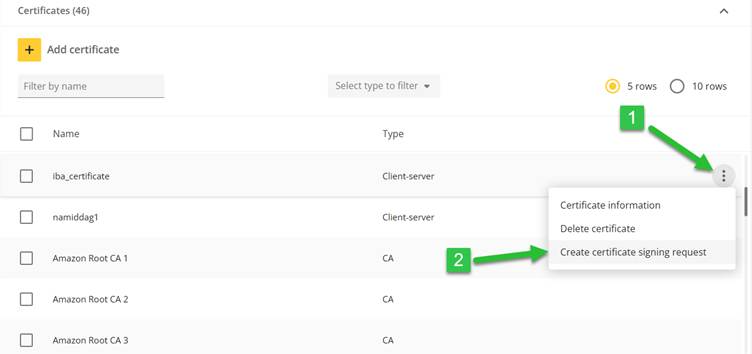
III. Ga naar je certificaten:
- Klik op de drie puntjes bij het certificaat dat je zojuist hebt aangemaakt
- Selecteer "create certificate signing request"
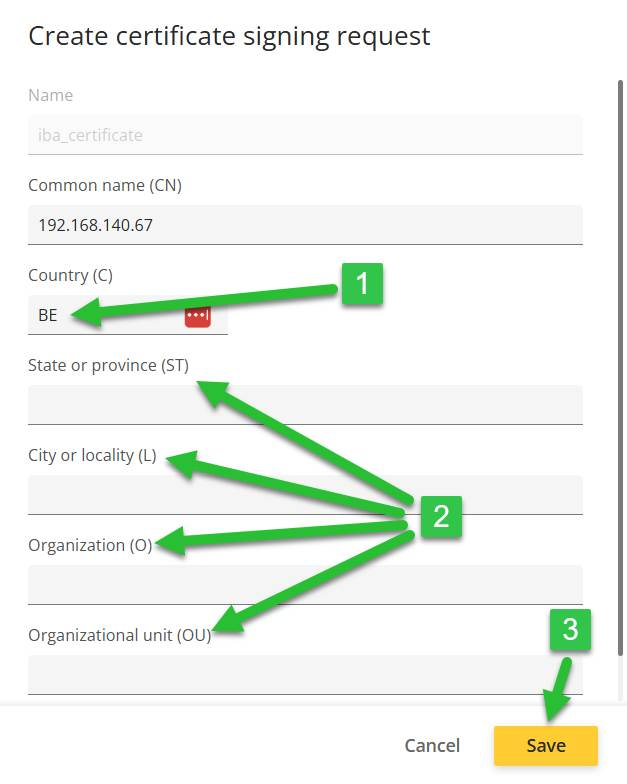
IV. Creëer een certificate signing request:
- Vul het land in (2 characters)
- Optioneel: city, state etc.
- Klik "save"
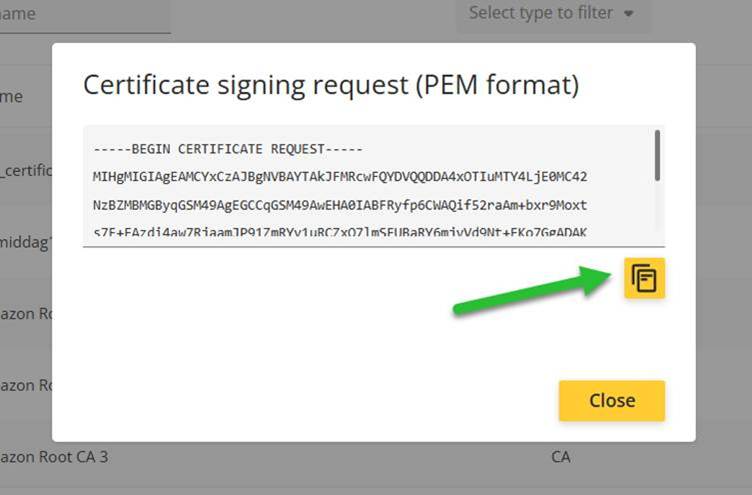
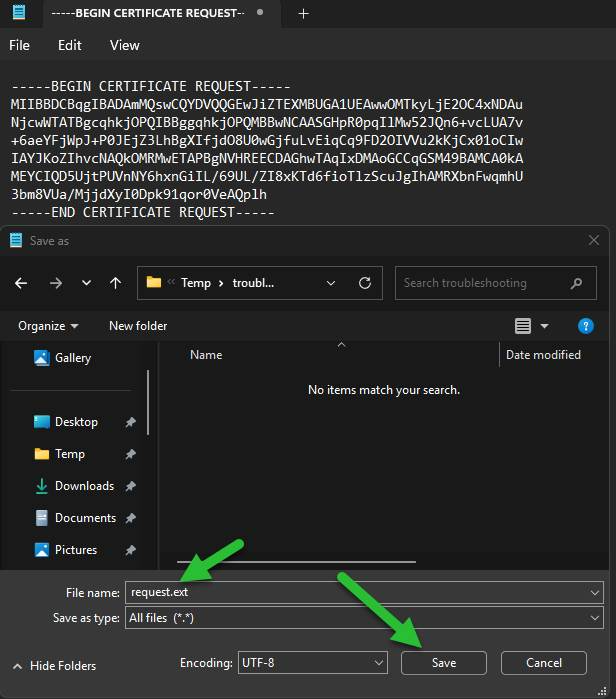
V. Kopieer het certificate signing request (PEM formaat) naar notepad en save het als “request.ext” in uw map
Stap 2: In ibaCapture
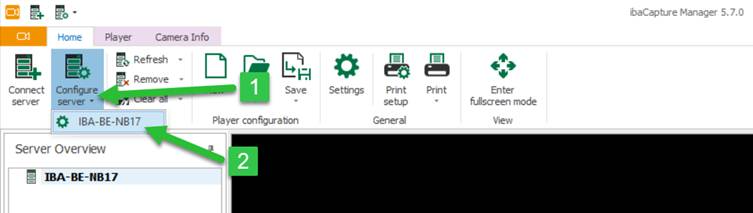
VI. Open ibaCapture en ga naar:
- Configure server
- *uw server*
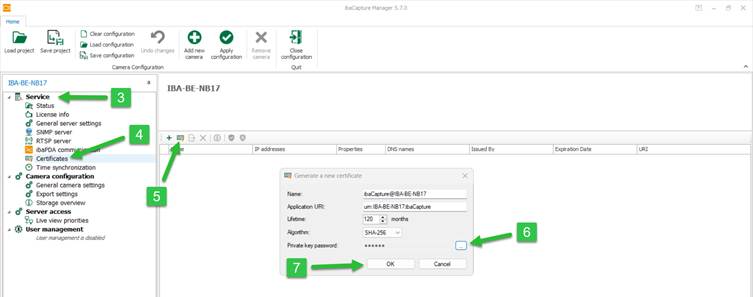
- Service
- Certificates
- Generate a certificate
- Klik op de 3 puntjes, vul een wachtwoord in en duw op “OK”
(Vergeet het wachtwoord niet, je hebt het meerdere keren nodig) - Klik “OK”
VII. Genereer een private key:
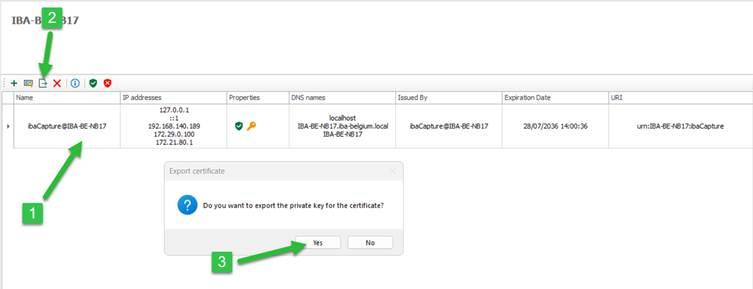
- Selecteer het certificaat
- Klik "Export the selected certificate to a file"
- "do you want to export the private key for the certificate" selecteer "Yes"
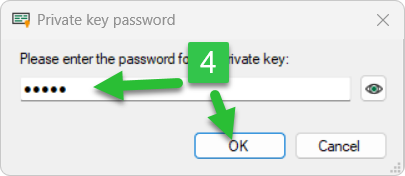
- Voer het wachtwoord in dat je hebt aangemaakt en klik op “OK”
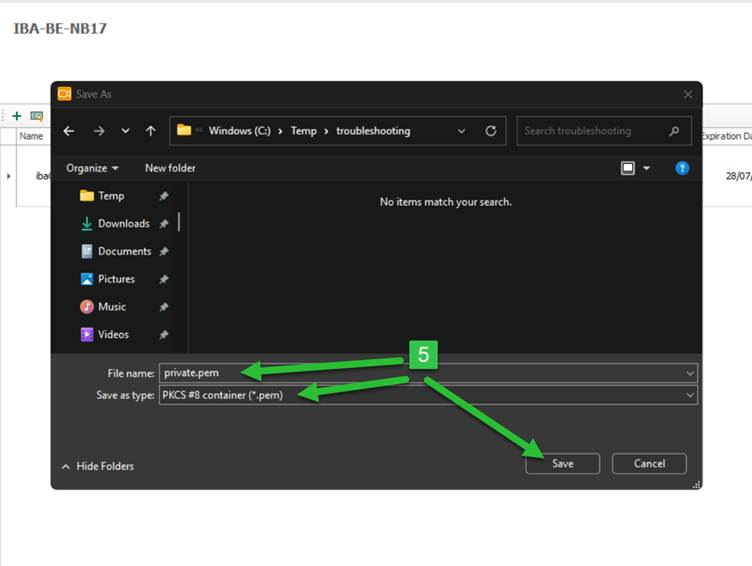
- Ga naar je map en sla het bestand op als "private.pem"
VIII. Genereer public key:
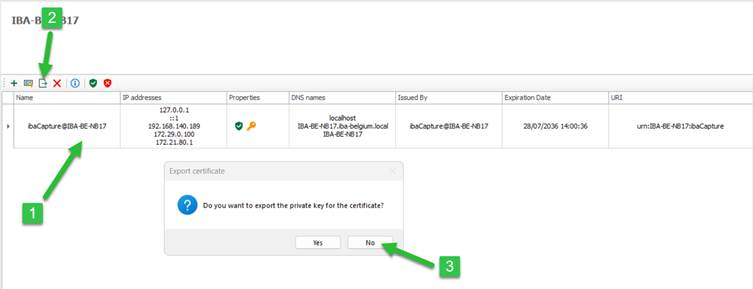
- Selecteer het certificaat
- Klik "Export the selected certificate to a file"
- "do you want to export the private key for the certificate" selecteer "No"
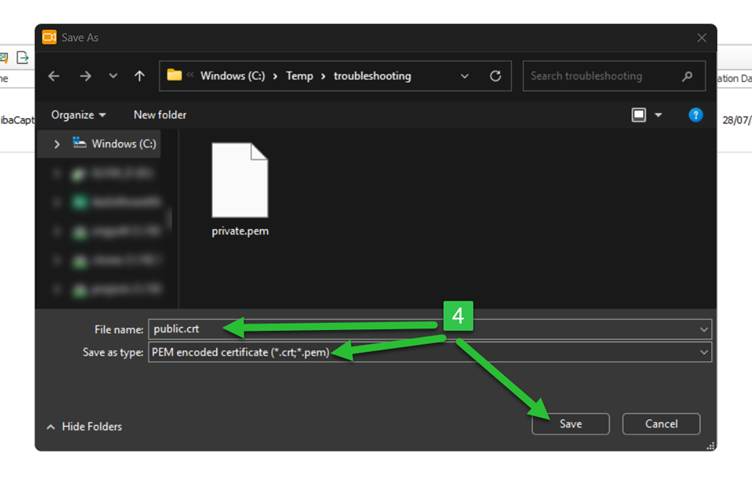
- Ga naar je map en sla het bestand op als "public.crt"
Stap 3: In uw map
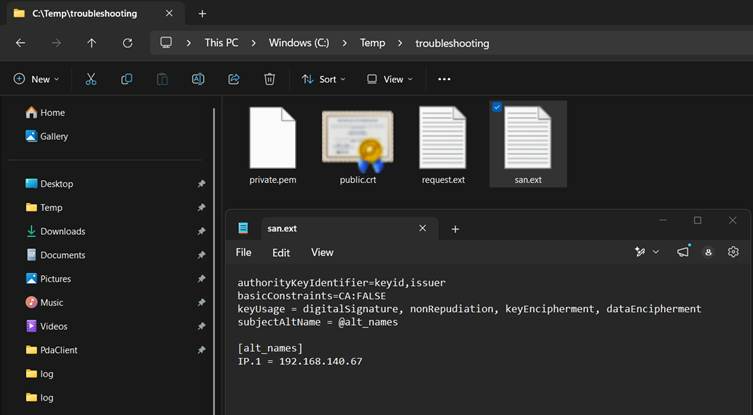
IX. Maak een nieuw Notepad-bestand aan met de naam "san.ext" en plaats dit in je map (vervang het IP-adres door het IP-adres van je Axis-camera):
authorityKeyIdentifier=keyid,issuer
basicConstraints=CA:FALSE
keyUsage = digitalSignature, nonRepudiation, keyEncipherment, dataEncipherment
subjectAltName = @alt_names
[alt_names]
IP.1 = 192.168.140.67
X. PowerShell command
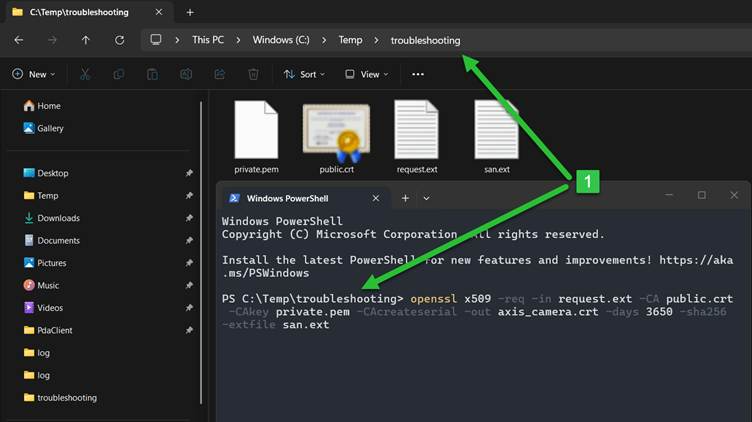
- Open in je map een PowerShell-venster en plak het volgende command:
openssl x509 -req -in request.ext -CA public.crt -CAkey private.pem -CAcreateserial -out axis_camera.crt -days 3650 -sha256 -extfile san.ext - Druk op de Enter-toets op je toetsenbord
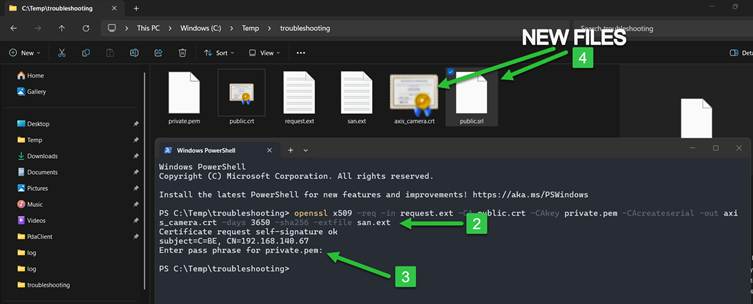
- PowerShell vraagt om je wachtwoord voor het bestand private.pem. Voer het wachtwoord in dat je in ibaCapture hebt aangemaakt en druk op Enter op je toetsenbord
(je kunt niet zien wat je typt, dus zorg dat je het goed invoert!)
- Je zou in totaal 6 bestanden moeten krijgen, waarvan 2 nieuwe die met PowerShell zijn gegenereerd
OPMERKING: Als je scherm eruitziet zoals op de afbeelding hieronder, is het gelukt!
Mogelijke fouten zijn:
- ontbrekende bestanden
- OpenSSL niet geïnstalleerd
- verkeerde wachtwoord
Stap 4: Terug in the Axis camera
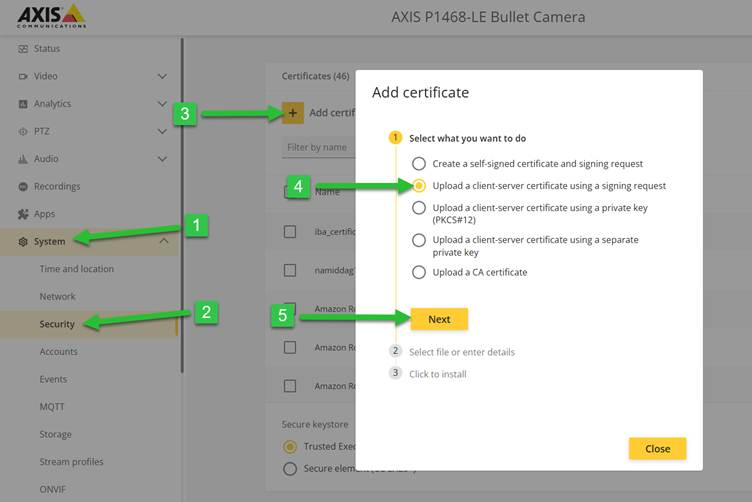
XI. Ga via een browser naar je Axis-camera (bijv.: 192.168.140.67) en ga naar:
- System
- Security
- Add certificate
- Upload a client-server certificate using a signing request
- Klik "Next"
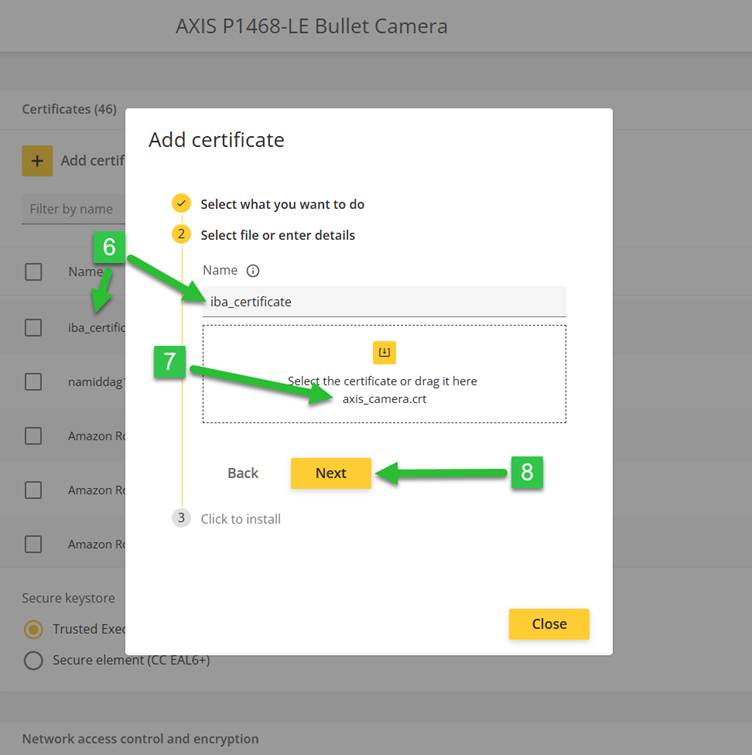
- Vul hier de exacte naam in van het certificaat dat je eerder in de camera hebt aangemaakt
- Selecteer de axis_camera.crt van in uw map
- Klik "next" en "finish", je zou een succesmelding moeten krijgen
XII. Activeer certificaat
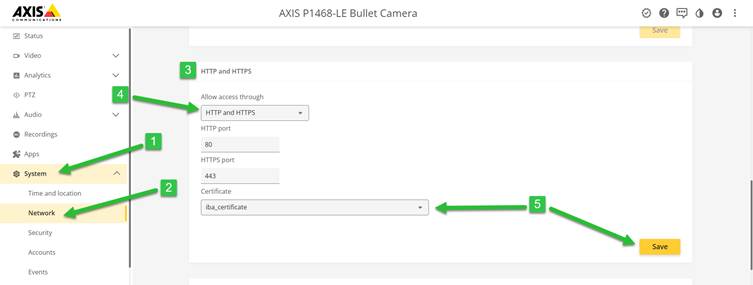
- System
- Network
- HTTP and HTTPS
- Wijzig de "allow access through" van "HTTP" naar "HTTP and HTTPS"
(je kunt dit later aanpassen naar alleen HTTPS als de verbinding goed werkt) - Selecteer het certificaat dat u hebt aangemaakt en klik op "save"
Opmerking: controleer of de HTTPS-poort van de camera bereikbaar is:
Open PowerShell en plak het volgende (pas het IP-adres en de poort aan):
test-netconnection 192.168.140.67 -port 443
Controleer indien nodig de firewallregels!
Stap 5: Terug in uw map
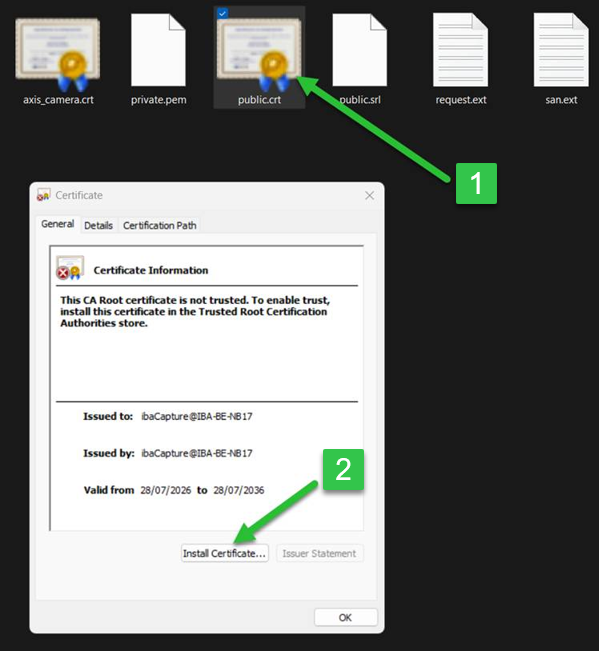
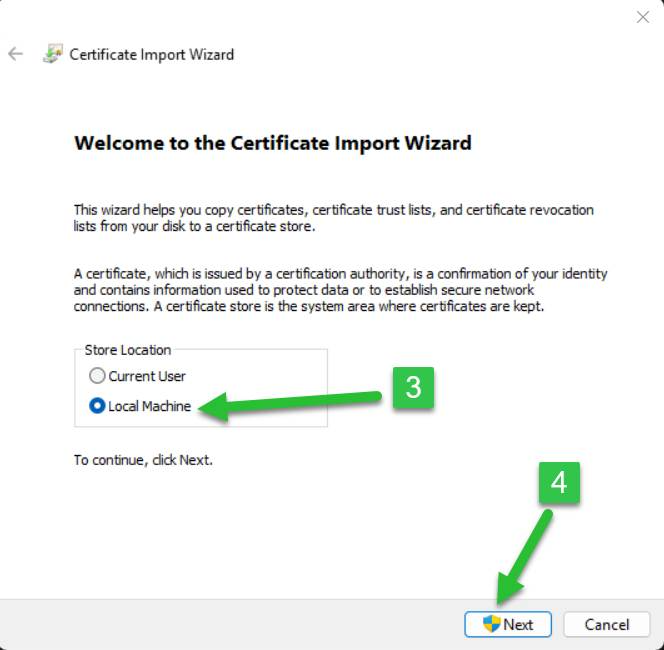
XIII. Installeer certificaat op local machine
- Open het bestand "public.crt"
- Klik "install certificate..."
- Klik “Local Machine”
- Klik “Next”
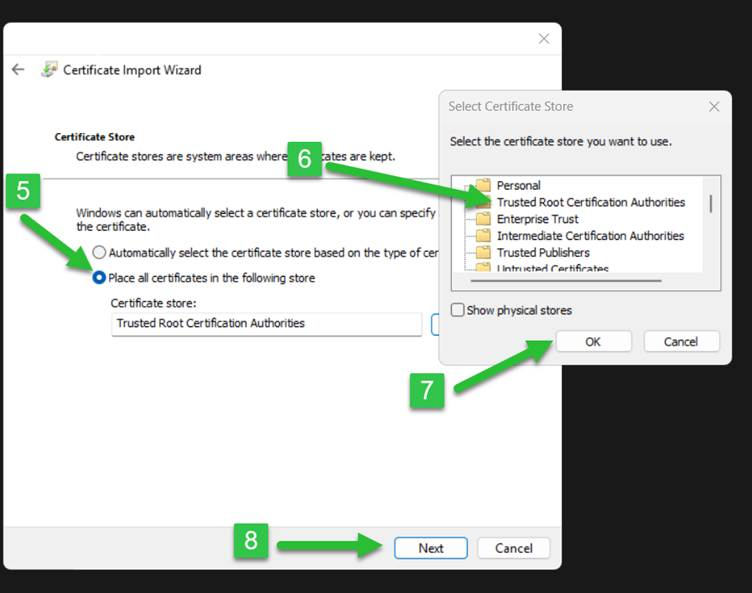
- Selecteer "place all certificates in the following store"
- Selecteer "trusted root certification authorities"
- Klik "OK"
- Klik "Next"
- Klik "Finish", "OK" and "OK"
OPTIONEEL: Voeg een certificaat toe in Google Chrome, zodat je via HTTPS toegang kunt krijgen tot de camera
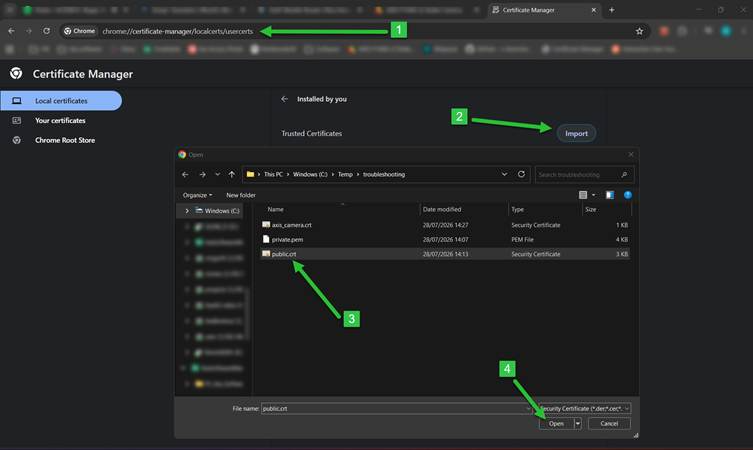
XIV. Open Google Chrome
- Ga naar chrome://certificate-manager/localcerts/usercerts
- Klik “Import” under “Trusted certificates”
- Selecteer “public.crt”
- Klik “Open”
Stap 6: Terug in ibaCapture
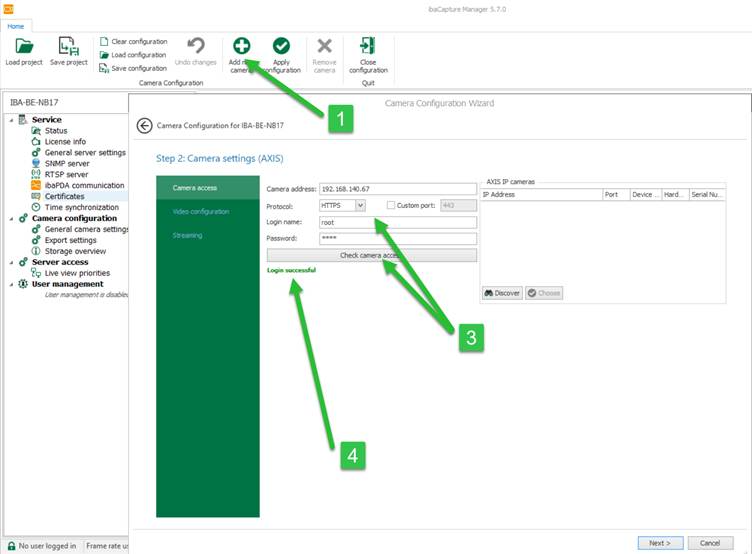
XV. Open ibaCapture en ga naar:
- Klik "Add new camera"
- Selecteer "Axis" en klik "next"
- Vul de inloggegevens van de camera in (protocol HTTPS) en klik " check camera access"
- Je zou een "Login successful" bericht moeten krijgen
Je hebt nu een beveiligde verbinding tussen ibaCapture en een Axis-camera.
EXTRA:
i-PRO Panasonic HTTPS connection:
- Generate Root_CA in OpenSSL of XCA
- install the generated root_CA In the webconfig of the camera and generate a request file (.csr)
- Use the .csr file in openSSL of XCA to generate a certificate (.p7b)
- Import this .p7b in windows Certification Store
- Export the .p7b from in the Windows Certification Store to a base-64 encoded X509 .CER’ file.
(The .p7b file can't be imported in the camera. You need a .cer file) - Import the .cer file in the camera
- Import the .p7b file into ibaCapture
Was dit artikel nuttig?
Dat is fantastisch!
Hartelijk dank voor uw beoordeling
Sorry dat we u niet konden helpen
Hartelijk dank voor uw beoordeling
Feedback verzonden
We stellen uw moeite op prijs en zullen proberen het artikel te verbeteren