Ce guide n'est pas officiel
~ avec ibaCapture 5.7.0 et une caméra bullet Axis P1468-LE
Avant
- créez un dossier sur votre disque C dans lequel nous pouvons enregistrer tous les fichiers
- installer OpenSSL: https://openssl-library.org/source/
Étape 1: Dans la caméra Axis
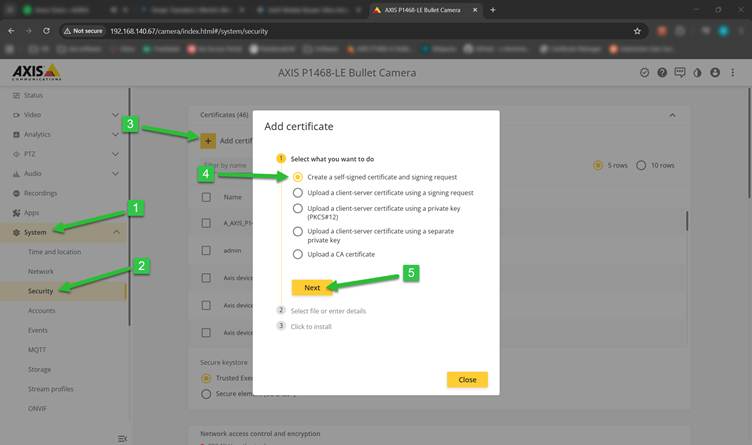
I. Connectez-vous à votre caméra Axis à l'aide d'un navigateur (par exemple : 192.168.140.67) et allez sur:
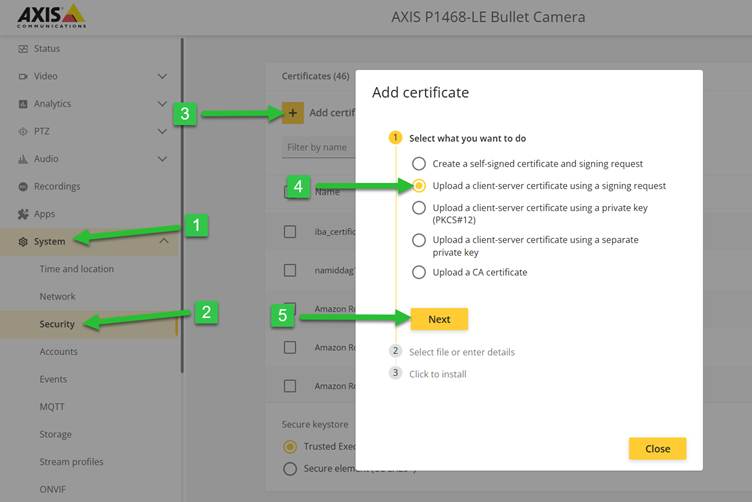
- System
- Security
- Add certificate
- Create a self-signed certificate request and signing request
- Cliquez "Next"
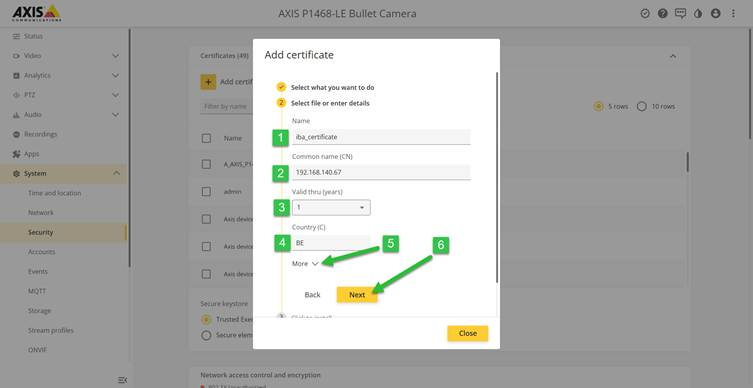
II. Remplissez les espaces vides:
- Name
- Common name: prenez l'adresse IP de la caméra
- Valid thru (years)
- Country (C): 2 caractères, par exemple: BE = Belgium
- More: (optionnel: city, state etc.)
- Choisir "Next"
- Cliquez "Save"
- Cliquez “Close”
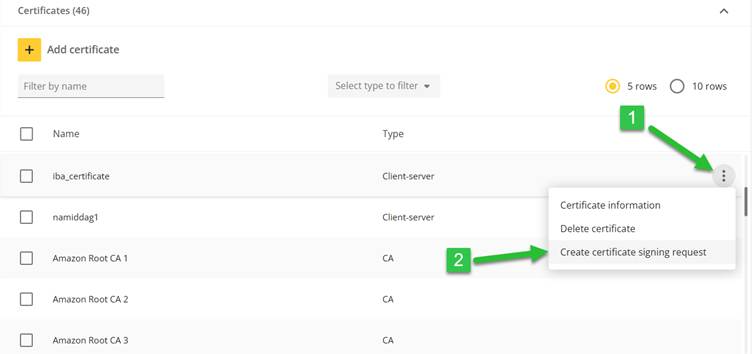
III. Naviguez vers vos certificats:
- Cliquez sur les trois points du certificat que vous avez créé
- Choisissez "create certificate signing request"
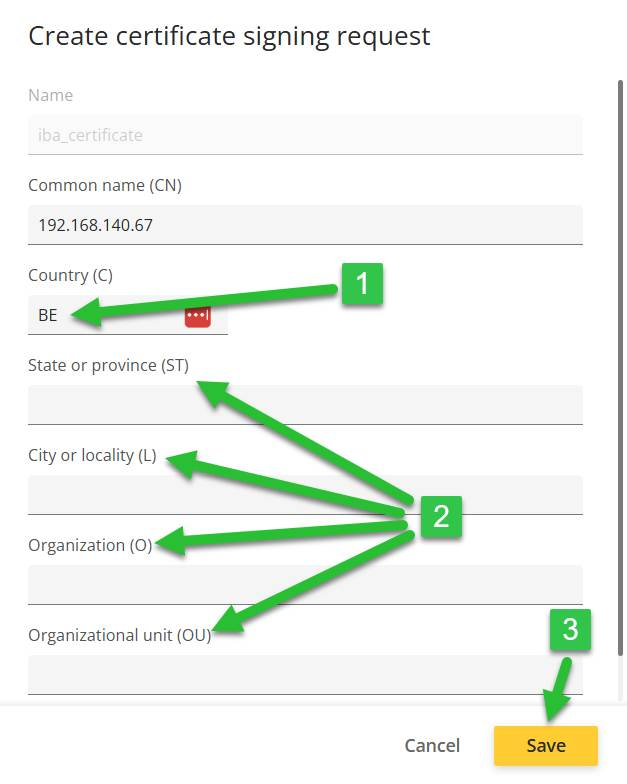
IV. Créer certificate signing request:
- Entre le nom du pays (2 caractères)
- Optionnel: city, state etc.
- Cliquez "save"
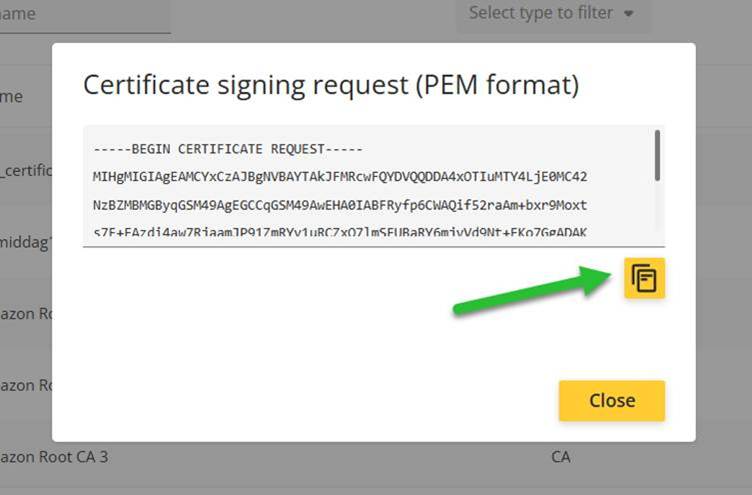
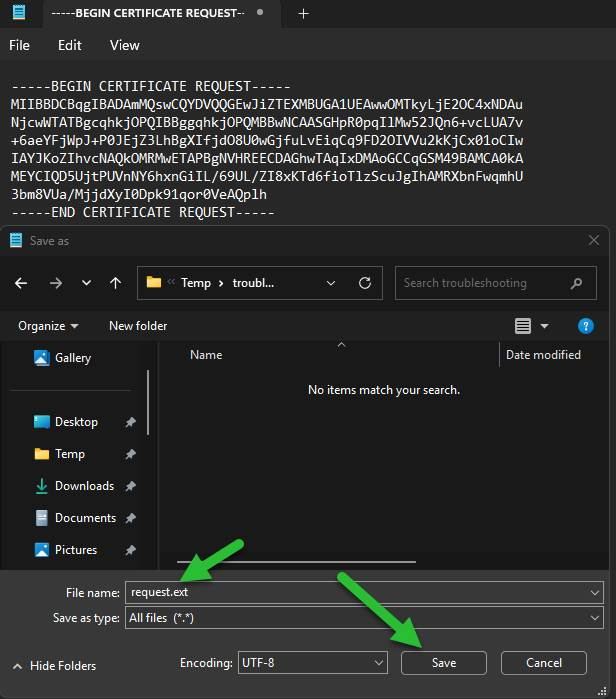
V. Copiez la certificate signing request (au format PEM) dans le bloc-notes et enregistrez-la sous le nom “request.ext” dans votre dossier
Étape 2: En ibaCapture
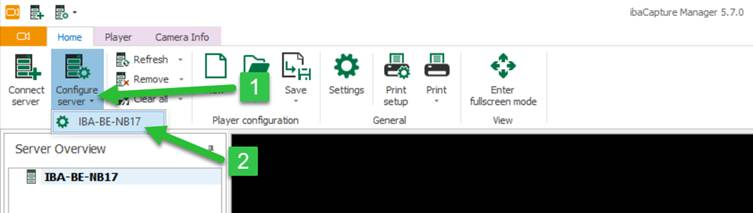
VI. Ouvrez ibaCapture et allez à:
- Configure server
- *votre server*
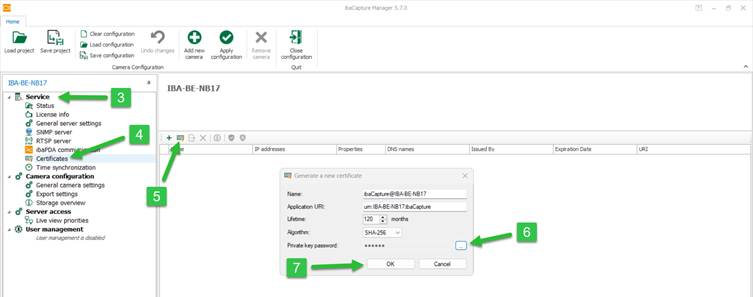
- Service
- Certificates
- Generate a certificate
- Cliquez les 3 points, entrez un mot de passe et puis cliquez sur “OK”
(N'oublie pas le mot de passe, vous en avez plusieurs fois besoin) - Cliquez “OK”
VII. Générer une clé privée:
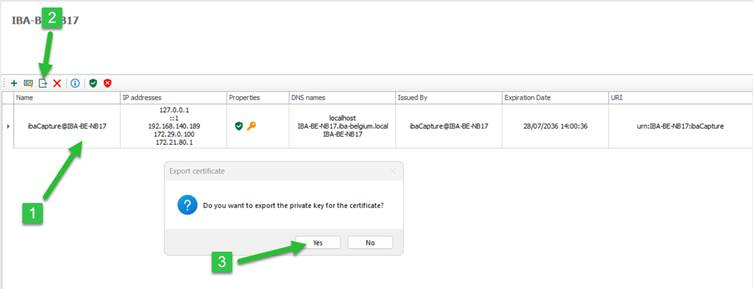
- Choisissez le certificat
- Cliquez "Export the selected certificate to a file"
- "do you want to export the private key for the certificate" sélectionner "Yes"
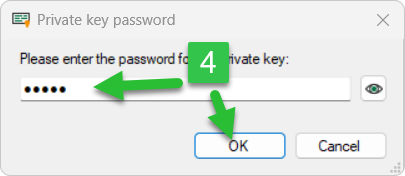
- Entrez le mot de passe que vous avez créé, puis cliquez sur “OK”
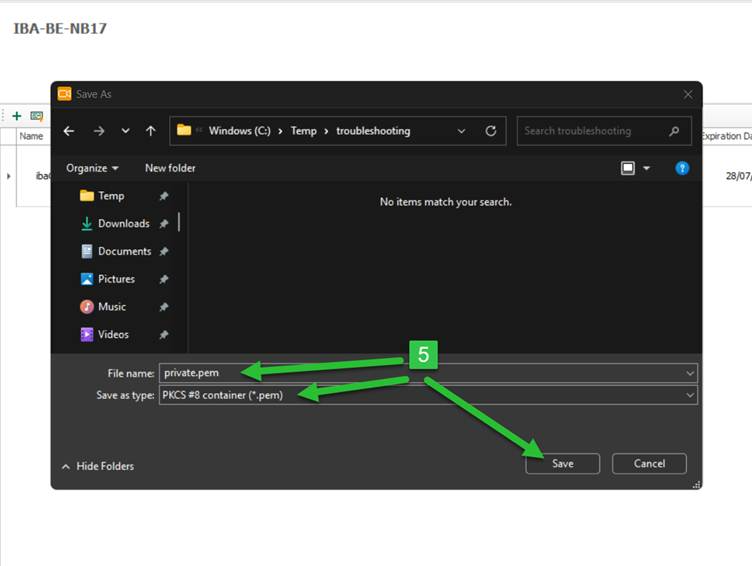
- Naviguez jusqu'à votre dossier et enregistrez le fichier sous le nom de "private.pem"
VIII. Générer une clé publique:
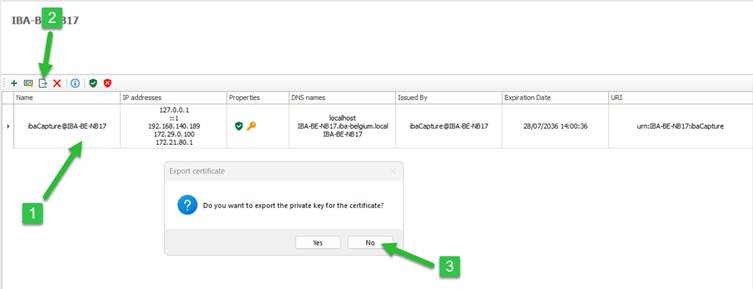
- Choisissez le certificat
- Cliquez "Export the selected certificate to a file"
- "do you want to export the private key for the certificate" sélectionner "No"
- Naviguez jusqu'à votre dossier et enregistrez le fichier sous le nom de "public.crt"
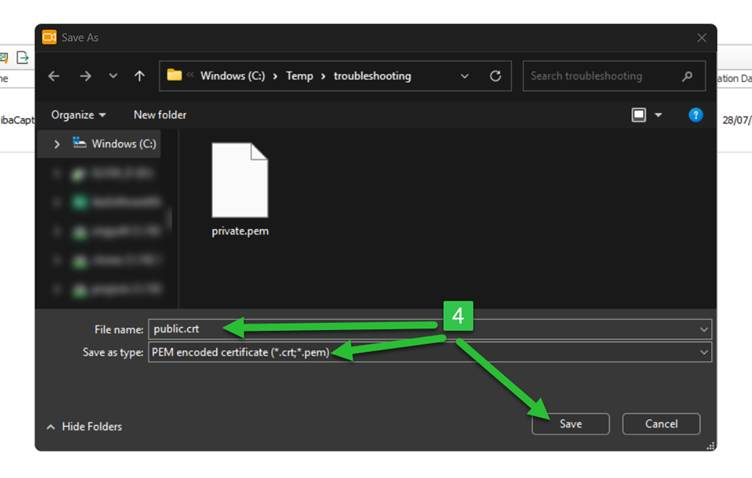
Étape 3: Dans votre dossier
IX. Ouvrez un nouveau fichier Notepad nommé "san.ext" et placez-le dans votre dossier (remplacez l'adresse IP par celle de votre caméra Axis):
authorityKeyIdentifier=keyid,issuer
basicConstraints=CA:FALSE
keyUsage = digitalSignature, nonRepudiation, keyEncipherment, dataEncipherment
subjectAltName = @alt_names
[alt_names]
IP.1 = 192.168.140.67
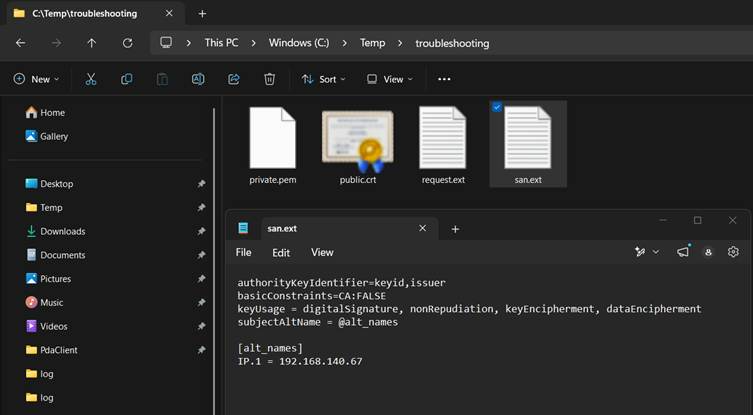
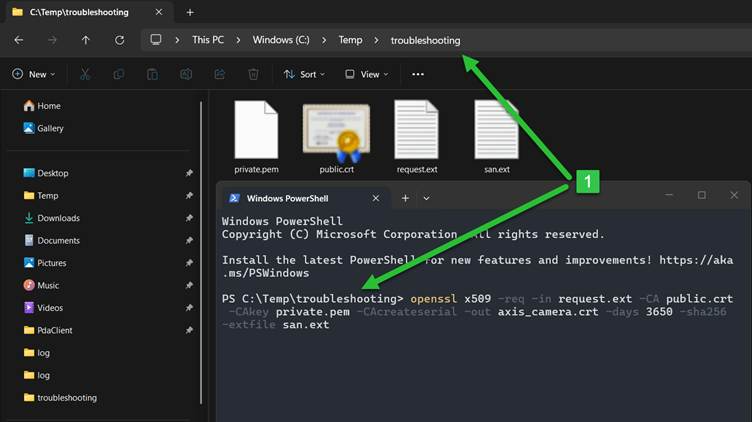
X. PowerShell command
- Ouvrez une fenêtre PowerShell dans votre dossier, puis copiez-y la commande suivante:
openssl x509 -req -in request.ext -CA public.crt -CAkey private.pem -CAcreateserial -out axis_camera.crt -days 3650 -sha256 -extfile san.ext - Pressez Entrée de votre clavier
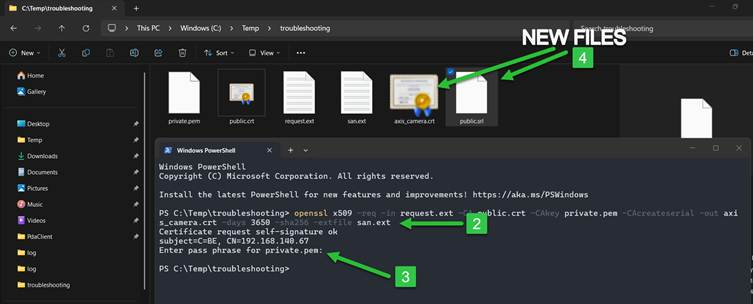
- PowerShell vous demandé votre mot de passe pour le fichier private.pem ; entrez le mot de passe que vous avez créé dans ibaCapture, puis pressez Entrée de votre clavier
(vous ne voyez pas ce que vous tapez alors, sois correct!)
- Vous devez obtenir 6 fichiers au total, dont 2 nouveaux générés à l'aide de PowerShell
REMARQUE : si votre écran ressemble à l'image suivante, ça marché !
Les erreurs possibles sont les suivantes :
- fichiers manquants
- OpenSSL pas installé
- mot de passe incorrect
Étape 4: Retour à la caméra Axis
XI. Naviguez vers votre caméra Axis à l'aide d'un navigateur (par exemple : 192.168.140.67) et allez à:
- System
- Security
- Add certificate
- Upload a client-server certificate using a signing request
- Cliquez "Next"
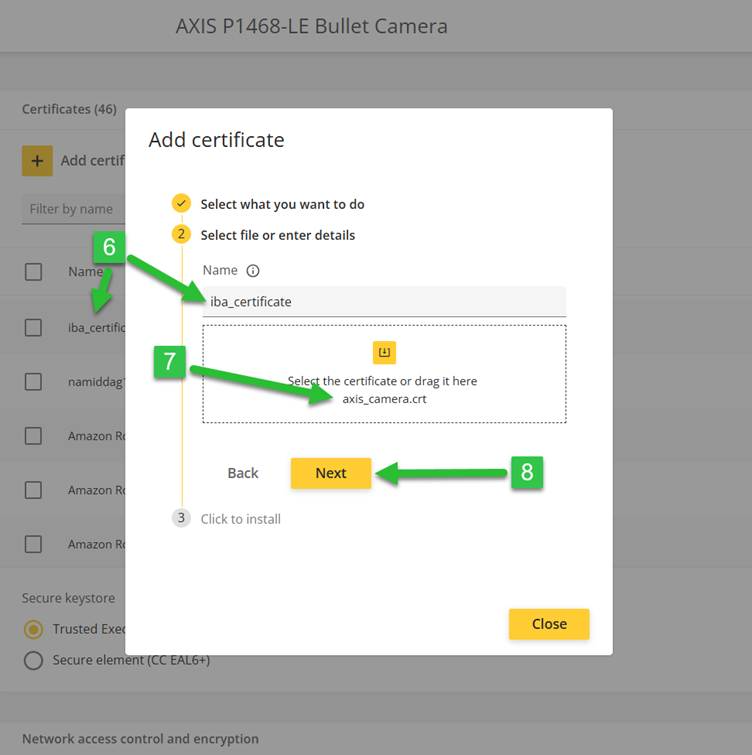
- Entrez le nom exact du certificat que vous avez généré précédemment sur la caméra
- Choisissez le fichier "axis_camera.crt" dans votre dossier
- Cliquez "next" et "finish", vous devriez recevoir un message succès
XII. Activer le certificat
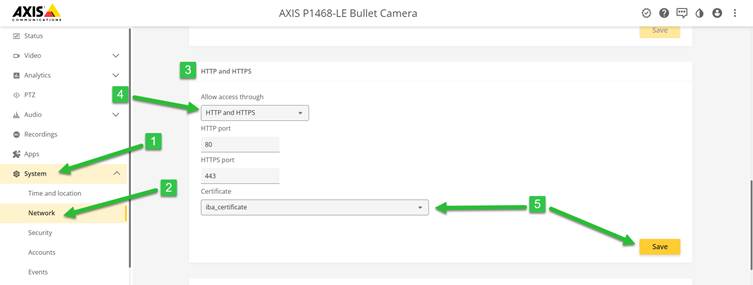
- System
- Network
- HTTP and HTTPS
- Remplacez "allow access through" via "HTTP" par "HTTP and HTTPS"
(vous pourrez ensuite le configurer pour n'utiliser que le protocole HTTPS si la connexion fonctionne) - Choisissez le certificat que vous avez créé, puis cliquez sur "save"
Remarque : vérifiez si le port HTTPS de la caméra est accessible :
Ouvrez PowerShell et collez la commande suivante (en remplaçant l'adresse IP et le port) :
test-netconnection 192.168.140.67 -port 443
Vérifiez les règles du firewall si nécessaire !
Étape 5: Dans votre dossier
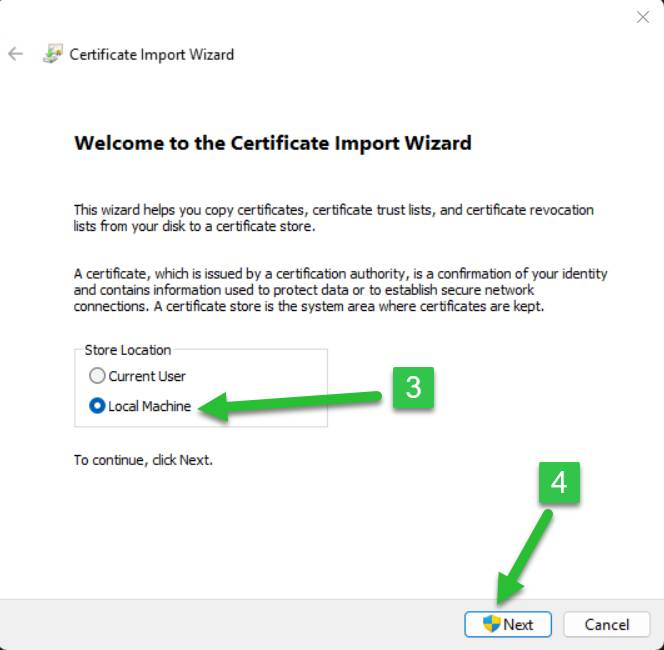
XIII. Installer le certificat sur l'ordinateur local
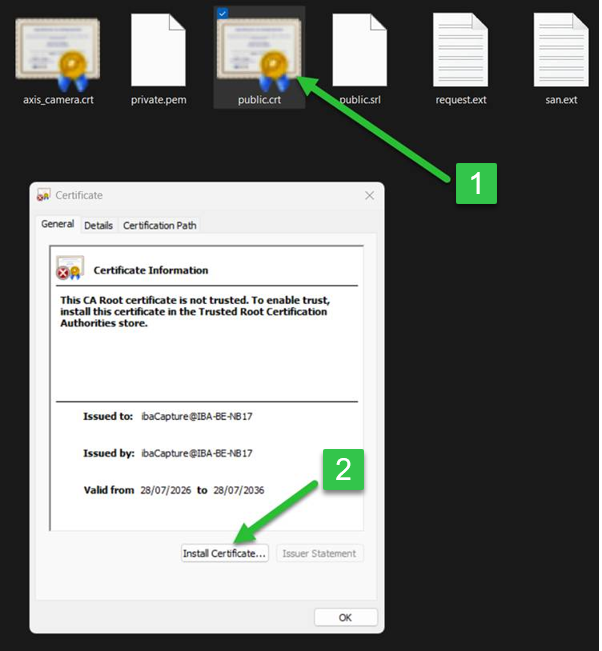
- Ouvrez le fichier "public.crt"
- Cliquez "install certificate..."
- Cliquez “Local Machine”
- Cliquez “Next”
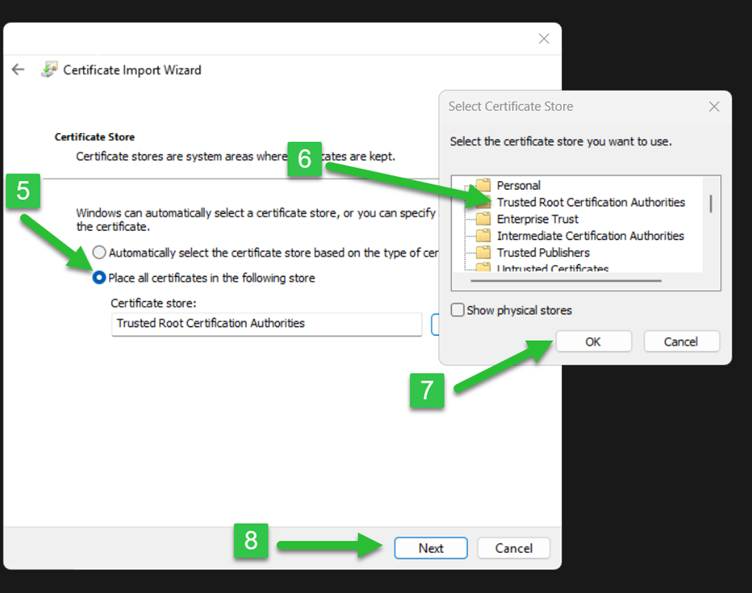
- Choisissez "place all certificates in the following store"
- Choisissez "trusted root certification authorities"
- Cliquez "OK"
- Cliquez "Next"
- Cliquez "Finish", "OK" et "OK"
OPTIONNEL: ajoutez le certificat dans Google Chrome pour pouvoir accéder la caméra via HTTPS
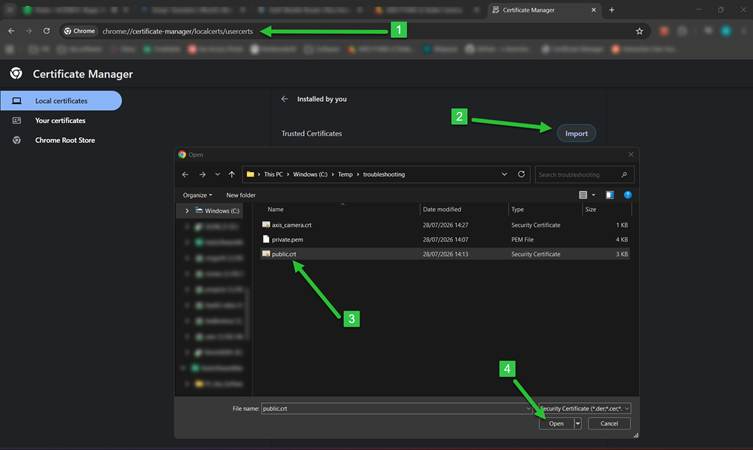
XIV. Ouvrir Google Chrome
- Aller à chrome://certificate-manager/localcerts/usercerts
- Cliquez “Import” sous “Trusted certificates”
- Choisissez “public.crt”
- Cliquez “Open”
Étape 6: Retour à ibaCapture
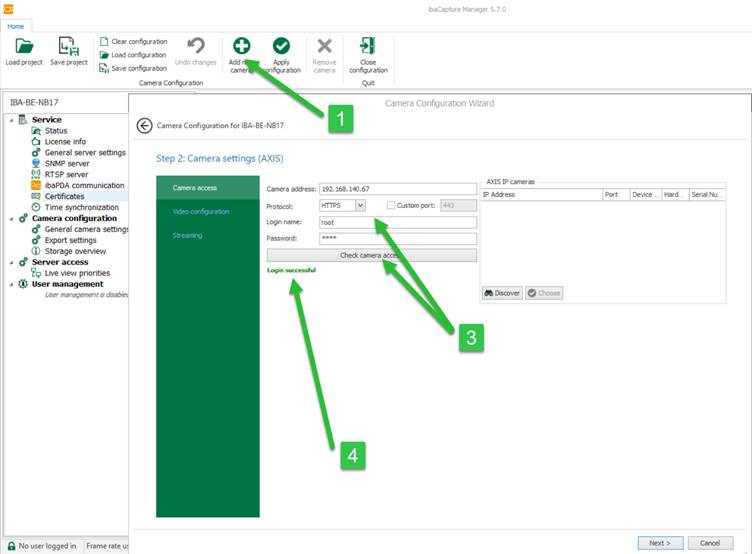
XV. Ouvrez ibaCapture et allez à:
- Cliquez "Add new camera"
- Choisissez "Axis" et cliquez "next"
- Entre les détails de connexion de la caméra (protocole HTTPS), puis cliquez sur " check camera access"
- Vous devriez recevoir un message indiquant "Login successful"
Vous avez maintenant établi une connexion sécurisée entre ibaCapture et une caméra Axis.
EXTRA:
i-PRO Panasonic HTTPS connection:
- Generate Root_CA in OpenSSL of XCA
- install the generated root_CA In the webconfig of the camera and generate a request file (.csr)
- Use the .csr file in openSSL of XCA to generate a certificate (.p7b)
- Import this .p7b in windows Certification Store
- Export the .p7b from in the Windows Certification Store to a base-64 encoded X509 .CER’ file.
(The .p7b file can't be imported in the camera. You need a .cer file) - Import the .cer file in the camera
- Import the .p7b file into ibaCapture
Cet article a-t-il été utile ?
C'est super !
Merci pour votre commentaire
Désolé ! Nous n'avons pas pu vous être utile
Merci pour votre commentaire
Commentaires envoyés
Nous apprécions vos efforts et nous allons corriger l'article