Esta no es una guía oficial
~ con ibaCapture 5.7.0 y la cámara tipo «bullet» Axis P1468-LE
Antes
- Crea una carpeta en la unidad C donde podamos guardar todos los archivos.
- Instala OpenSSL: https://openssl-library.org/source/
Paso 1: En la cámara Axis
I. Accede a tu cámara Axis mediante un navegador (por ejemplo: 192.168.140.67) y ve a:
- Sistema
- Seguridad
- Añadir certificado
- Crear una solicitud de certificado autofirmado y una solicitud de firma
- Haz clic en «Siguiente»
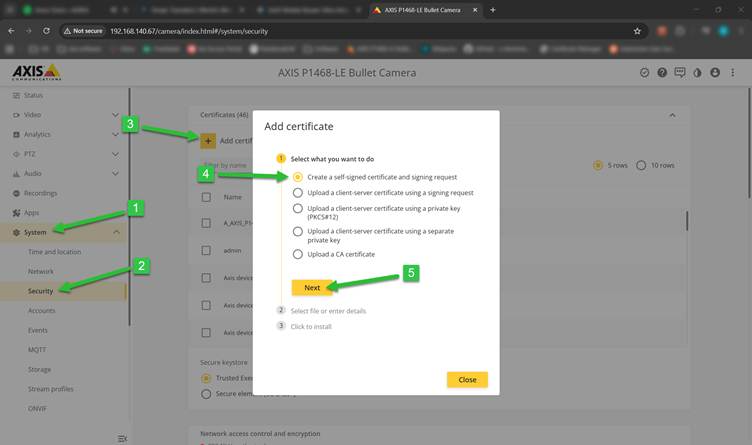
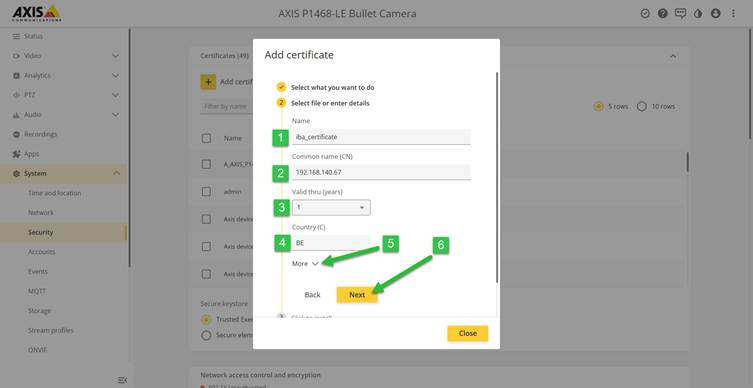
II. Rellena los campos vacíos:
- Nombre
- Nombre común: introduce la dirección IP de la cámara
- Válido hasta (años)
- País (C): 2 caracteres; p. ej., BE = Bélgica
- Más información: (opcional: ciudad, provincia, etc.)
- Selecciona «Siguiente»
- Haz clic en «Guardar»
- Haz clic en «Cerrar»
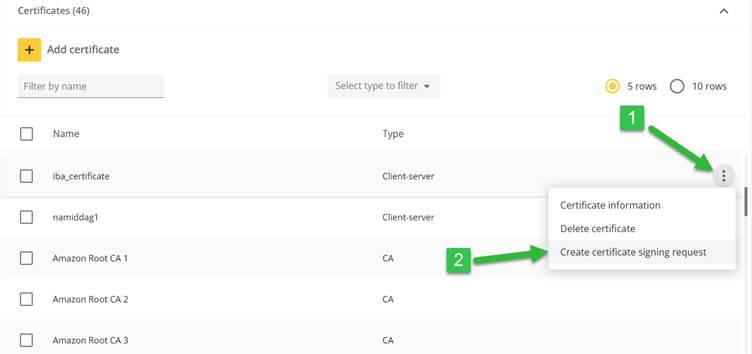
III. Accede a tus certificados:
- Haz clic en los tres puntos del certificado que acabas de crear
- Selecciona «Crear solicitud de firma de certificado».
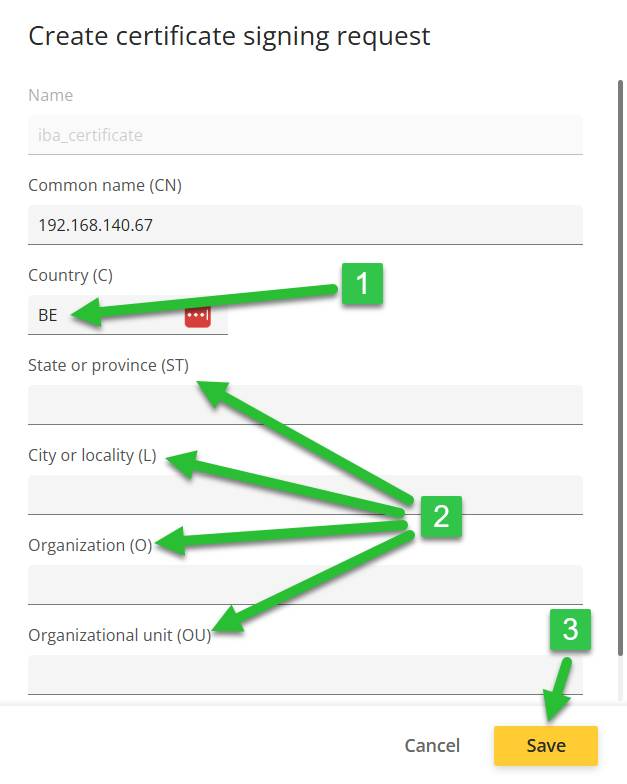
IV. Crear una solicitud de firma de certificado:
- Introduce el país (2 caracteres)
- Opcional: ciudad, provincia, etc.
- Haz clic en «Guardar»
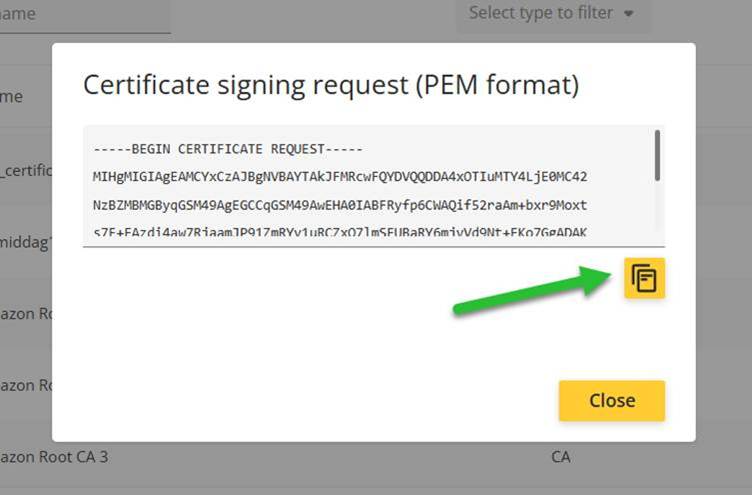
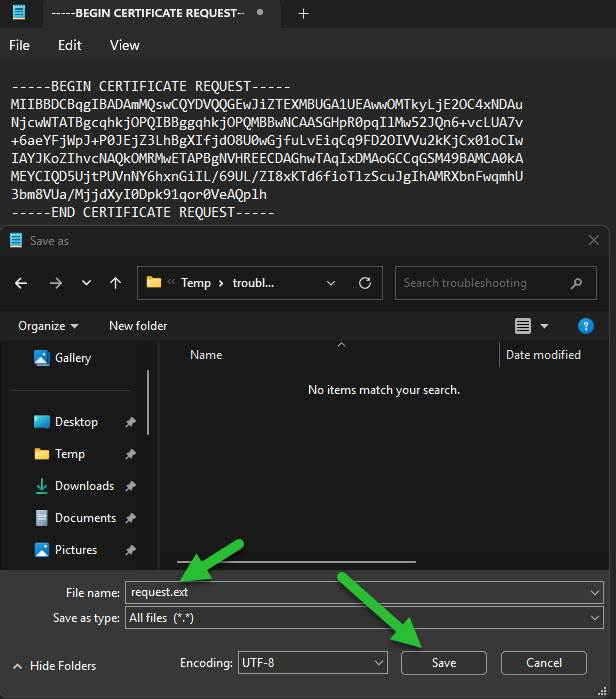
V. Copia la solicitud de firma de certificado (formato PEM) en el Bloc de notas y guárdala como «request.ext» en tu carpeta
Paso 2: En ibaCapture
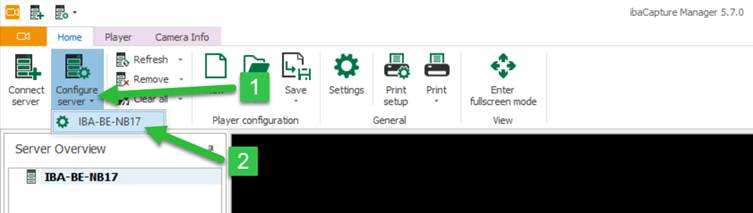
VI. Abre ibaCapture y ve a:
- Configure server
- *your server*
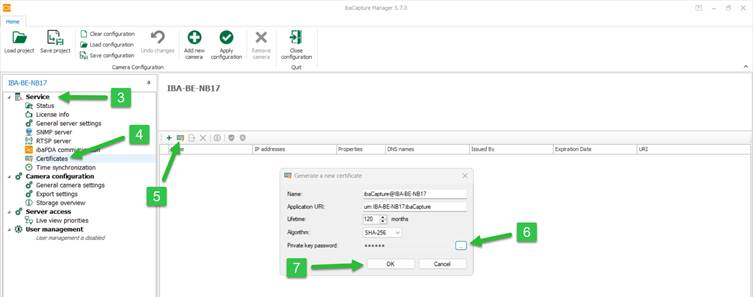
- Service
- Certificates
- Generate a certificate
- Haz clic en los tres puntos, introduce una contraseña y haz clic en «Aceptar»
(no te olvides de la contraseña, la necesitarás varias veces)
- Haz clic “OK”
VII. Generar clave privada:
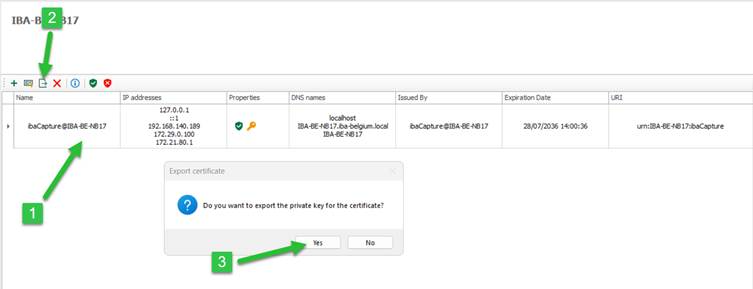
- Selecciona el certificado
- Haz clic "Export the selected certificate to a file"
- "do you want to export the private key for the certificate" seleccionar "Yes"
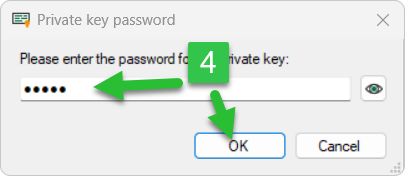
- Introduce la contraseña que has creado y haz clic en “OK”
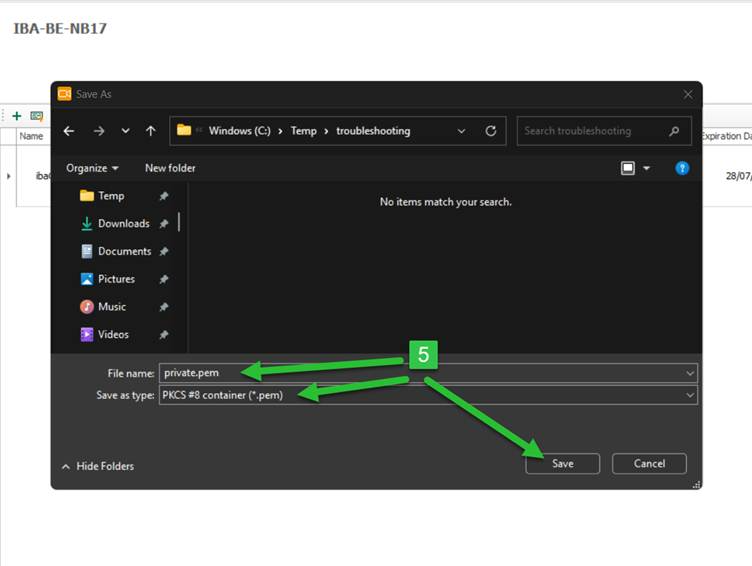
- Ve a tu carpeta y guarda el archivo como "private.pem"
VIII. Generar clave pública:
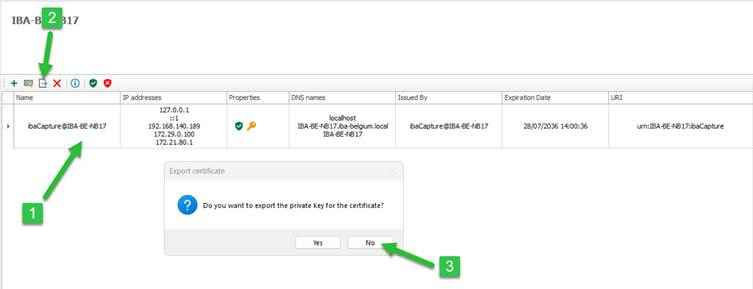
- Selecciona el certificado
- Haz clic "Export the selected certificate to a file"
- "do you want to export the private key for the certificate" seleccionar "No"
- Ve a tu carpeta y guarda el archivo como "public.crt"
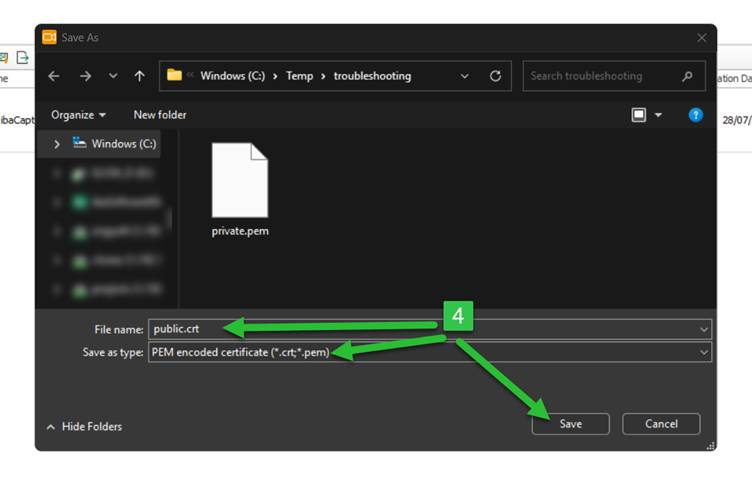
Paso 3: En tu carpeta
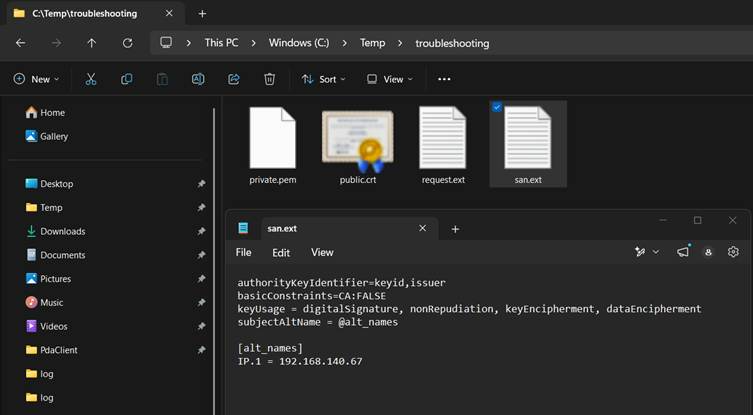
IX. Abre un nuevo archivo de Bloc de notas con el nombre «san.ext» y guárdalo en tu carpeta (cambia la dirección IP por la de tu cámara Axis):
authorityKeyIdentifier=keyid,issuer
basicConstraints=CA:FALSE
keyUsage = digitalSignature, nonRepudiation, keyEncipherment, dataEncipherment
subjectAltName = @alt_names
[alt_names]
IP.1 = 192.168.140.67
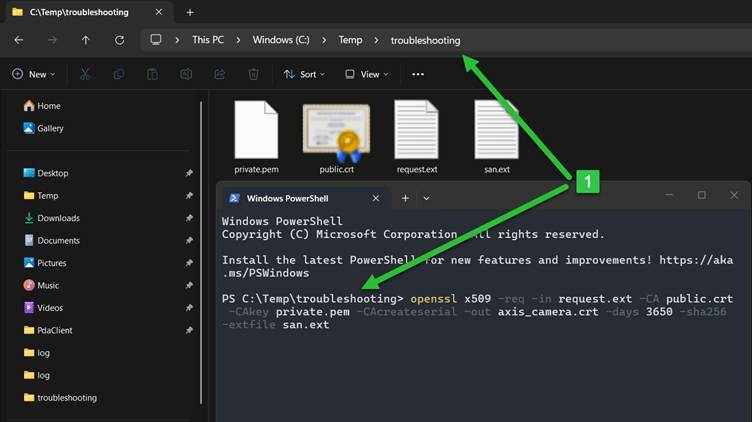
X. Comando de PowerShell
- Abre una ventana de PowerShell en tu carpeta y pega el siguiente comando:
openssl x509 -req -in request.ext -CA public.crt -CAkey private.pem -CAcreateserial -out axis_camera.crt -days 3650 -sha256 -extfile san.ext - Pulsa la tecla Intro del teclado
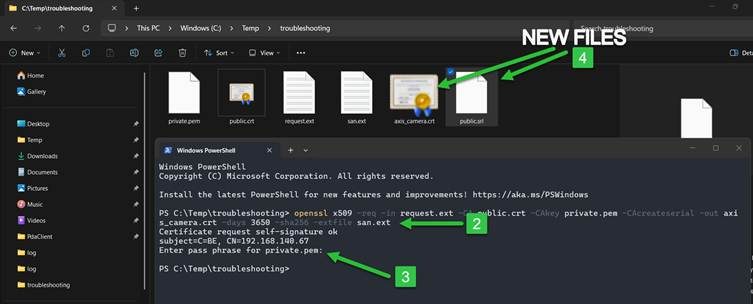
- PowerShell te pedirá la frase de contraseña del archivo «private.pem»; introduce la contraseña que has creado en ibaCapture y pulsa la tecla Intro del teclado
(¡no se ve lo que escribes, así que asegúrate de hacerlo bien!)
- Deberías obtener 6 archivos en total, 2 de ellos nuevos generados con PowerShell
NOTA: Si tu pantalla se ve como en la imagen de abajo, ¡ha funcionado!
Los posibles errores son:
- faltan archivos
- OpenSSL no está instalado
- la frase de contraseña es incorrecta
Paso 4: De vuelta a la cámara de Axis
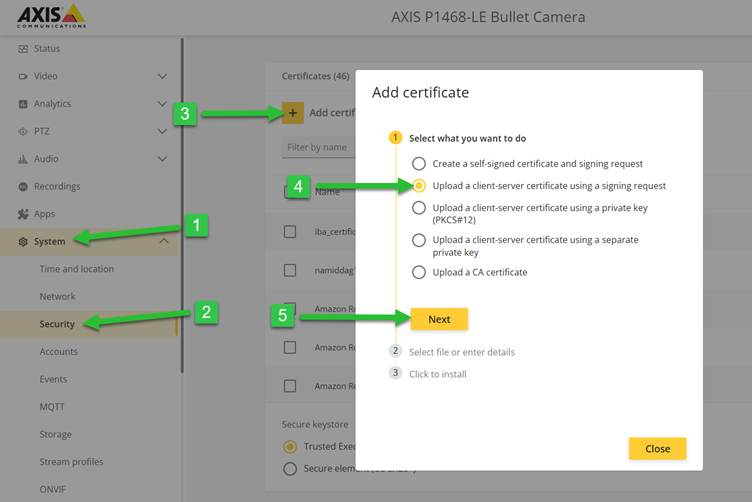
XI. Accede a tu cámara Axis mediante un navegador (por ejemplo: 192.168.140.67) y ve a:
- System
- Security
- Add certificate
- Upload a client-server certificate using a signing request
- Haz clic "Next"
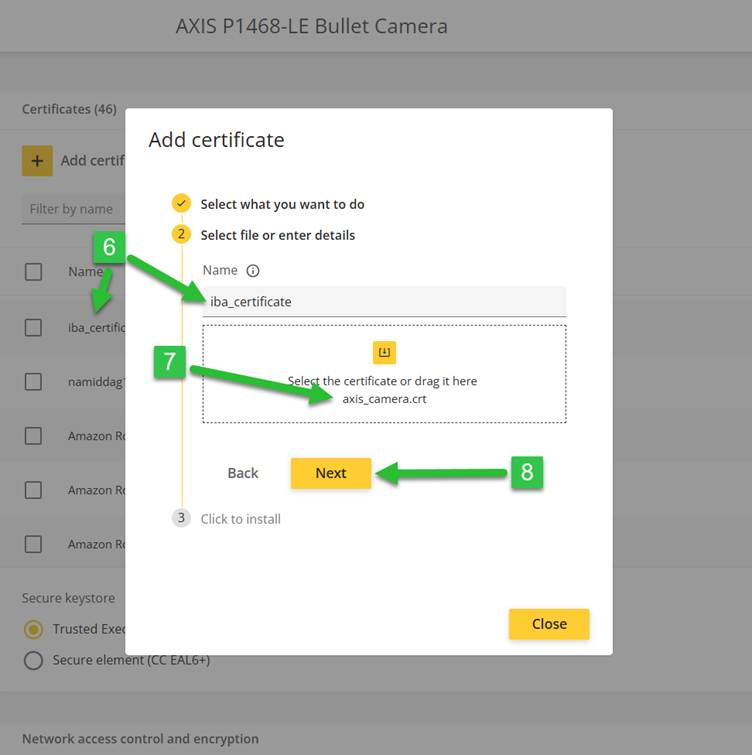
- Introduce el nombre exacto del certificado que generaste anteriormente en la cámara
- Selecciona el archivo «axis_camera.crt» de tu carpeta
- Haz clic en «Siguiente» y «Finalizar»; debería aparecer un mensaje de que la operación se ha realizado correctamente.
XII. Activar el certificado
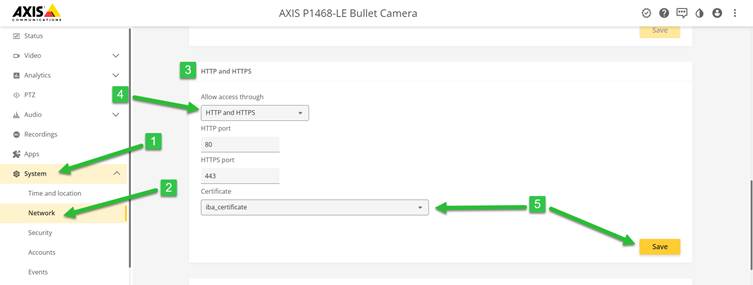
- System
- Network
- HTTP and HTTPS
- Cambia la opción «permitir el acceso a través de» de "HTTP" to "HTTP y HTTPS"
(más adelante puedes cambiarlo para que solo utilice HTTPS si la conexión funciona) - Selecciona el certificado que has creado y haz clic en «Guardar».
Nota: comprueba si se puede acceder al puerto HTTPS de la cámara:
Abre PowerShell y pega lo siguiente (cambia la IP y el puerto):
test-netconnection 192.168.140.67 -port 443
¡Comprueba las reglas del cortafuegos si es necesario!
Paso 5: Vuelve a tu carpeta
XIII. Instalar el certificado en el equipo local
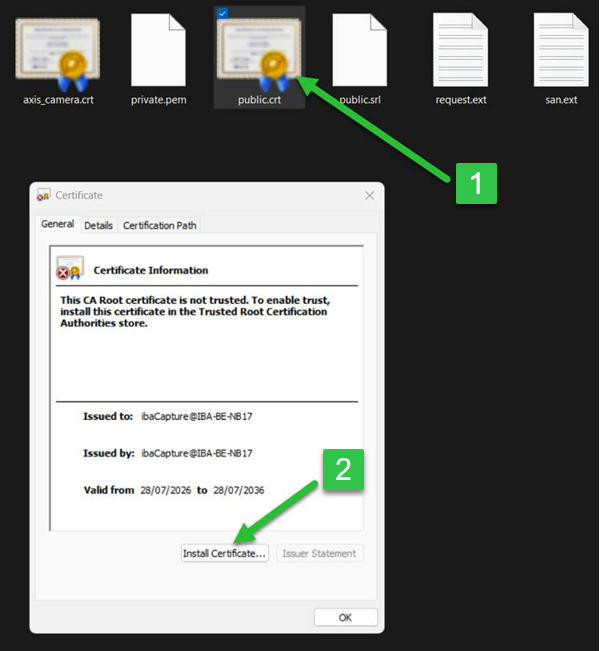
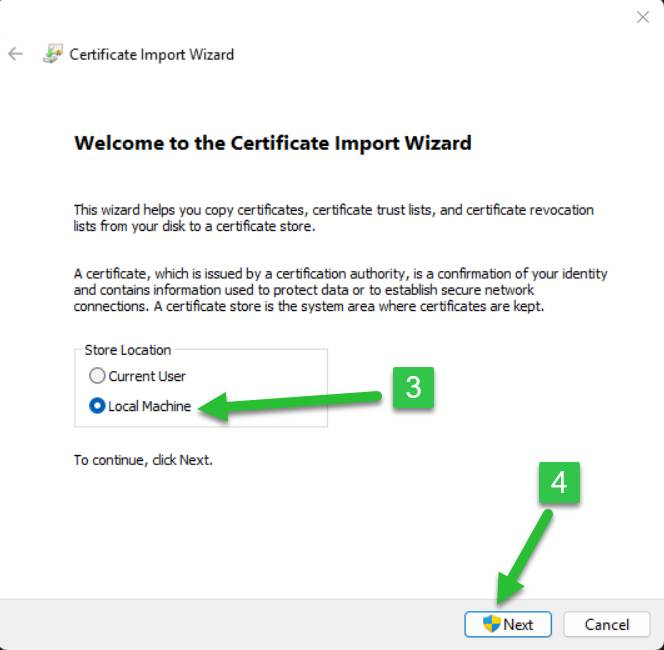
- Abre el archivo «public.crt»
- Haz clic en «Instalar certificado...»
- Haz clic en «Equipo local».
- Haz clic en «Siguiente».
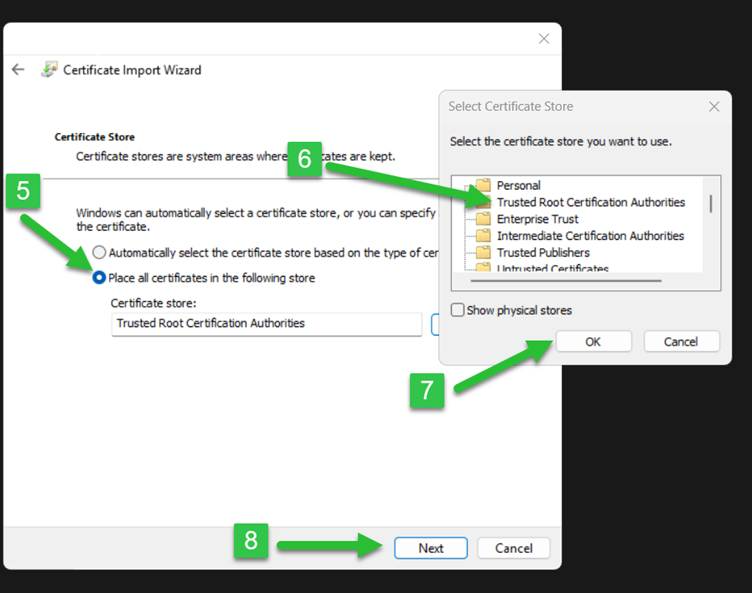
- Selecciona «Colocar todos los certificados en el almacén siguiente».
- Selecciona «Entidades de certificación raíz de confianza».
- Haz clic en «Aceptar».
- Haz clic en «Siguiente».
- Haz clic en «Finalizar», «Aceptar» y «Aceptar».
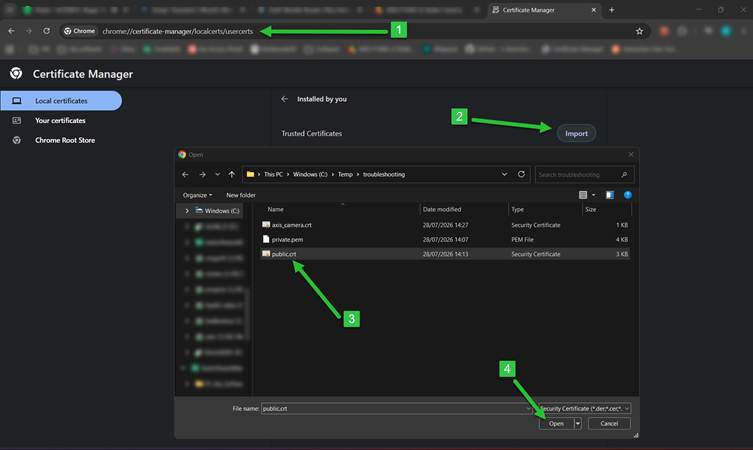
OPCIONAL: añade el certificado en Google Chrome para poder acceder a la cámara mediante HTTPS
XIV. Abre Google Chrome
- Ve a chrome://certificate-manager/localcerts/usercerts
- Haz clic en «Importar» en la sección «Certificados de confianza»
- Selecciona «public.crt»
- Haz clic en «Abrir»
Paso 6: De vuelta a ibaCapture
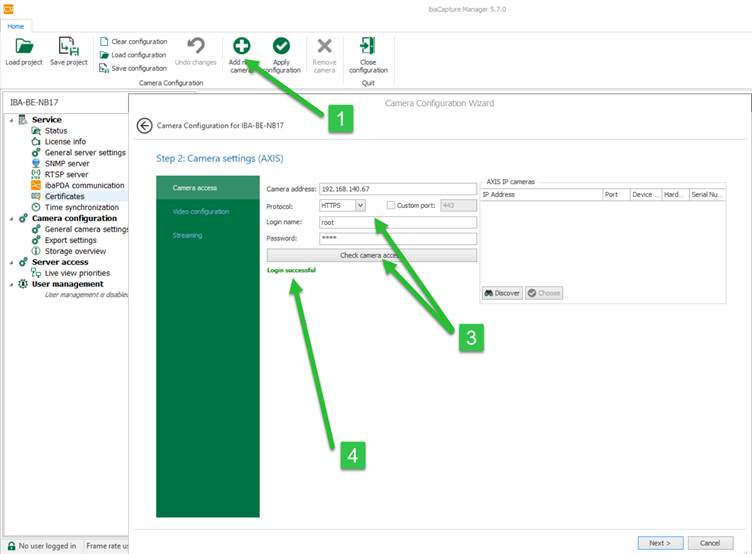
XV. Abre ibaCapture y ve a:
- Haz clic en «Añadir nueva cámara»
- Selecciona «Axis» y haz clic en «Siguiente»
- Introduce las credenciales de la cámara (protocolo HTTPS) y haz clic en «Comprobar acceso a la cámara»
- Deberías ver el mensaje «Inicio de sesión correcto»
Ya tienes una conexión segura entre ibaCapture y una cámara Axis.
EXTRA:
i-PRO Panasonic HTTPS connection:
- Generate Root_CA in OpenSSL of XCA
- install the generated root_CA In the webconfig of the camera and generate a request file (.csr)
- Use the .csr file in openSSL of XCA to generate a certificate (.p7b)
- Import this .p7b in windows Certification Store
- Export the .p7b from in the Windows Certification Store to a base-64 encoded X509 .CER’ file.
(The .p7b file can't be imported in the camera. You need a .cer file) - Import the .cer file in the camera
- Import the .p7b file into ibaCapture
¿Le ha sido útil este artículo?
¡Qué bien!
Gracias por sus comentarios
¡Sentimos mucho no haber sido de ayuda!
Gracias por sus comentarios
Sus comentarios se han enviado
Agradecemos su esfuerzo e intentaremos corregir el artículo